
| 일 | 월 | 화 | 수 | 목 | 금 | 토 |
|---|---|---|---|---|---|---|
| 1 | 2 | 3 | 4 | |||
| 5 | 6 | 7 | 8 | 9 | 10 | 11 |
| 12 | 13 | 14 | 15 | 16 | 17 | 18 |
| 19 | 20 | 21 | 22 | 23 | 24 | 25 |
| 26 | 27 | 28 | 29 | 30 |
- Simulation
- raycast
- 오블완
- list clear
- 최단거리 알고리즘
- 티스토리챌린지
- 크루스칼
- GetComponent
- sparkmain(clone)
- 유니티 sparkmain(clone)
- dfs
- articulation body
- 행동트리
- unity korea
- unity sparkmain(clone)
- 최소신장트리 mst
- sparkmain(clone) 무한생성
- 너비탐색
- readonly
- dropdown
- navisworks api
- 디지털트윈
- Unity
- 유니티
- 습관형성 #직장인자기계발 #오공완
- 깊이탐색
- C#
- 드롭다운
- removeAll
- 트리구조
- Today
- Total
낑깡의 게임 프로그래밍 도전기
39일차 : '한 번에 끝내는 유니티&C# 게임 개발 초격차 패키지' 강의 후기 본문
오늘은 복날 전날이라 회사에서 다 같이 점심으로 삼계탕을 먹고 조금 늦게 강의를 들었다.
약 20분 정도 학습을 했다.

오늘 강의에서는 유니티에서 오브젝트를 다루는 기본 조작법과 스크립트 작성 기초를 조금 더 깊이 있게 다뤘다. 먼저 씬에 Plane을 만들고 그 위에 캡슐을 생성한 뒤, V 키를 누른 상태에서 마우스로 드래그해 피벗을 바닥 면에 맞추는 방법을 배웠다. 이렇게 하면 캡슐이 바닥에 정확하게 닿아 있는 상태로 배치되어 오브젝트 정렬이 훨씬 깔끔해진다. Ctrl+D 단축키를 사용하면 현재 선택한 객체를 동일한 위치와 크기로 그대로 복사할 수 있어 반복 배치 작업이 편해진다. 또한 회전 중에 Ctrl 키를 누르면 각도가 15도 단위(또는 설정된 스냅 각도)로 딱 맞춰져서, 눈대중이 아니라 정확한 회전이 가능했다. 특정 오브젝트를 빠르게 보고 싶을 때는 F 키를 누르면 씬 뷰 카메라가 해당 오브젝트를 중심으로 자동 이동해 확대해 준다.
스크립트 작업에서는 비주얼 스튜디오에서 스크립트 파일 이름과 클래스 이름이 반드시 같아야 한다는 점을 강조하셨다. 이름이 다르면 유니티에서 스크립트를 인식하지 못하거나 오류가 발생할 수 있기 때문이다. 스크립트 구조의 기본인 Start와 Update 메서드에 대해서도 배웠다. Start는 게임이 시작될 때 한 번만 실행되는 초기화 구간이고, Update는 매 프레임마다 반복 실행되어 캐릭터 이동, UI 갱신 같은 실시간 동작을 처리하는 데 사용된다. 이를 활용해 가장 기초적인 예제인 “Hello, World!”를 콘솔에 출력하는 실습도 진행했다.
성능 관련해서는 Statistics 창을 통해 현재 FPS(초당 프레임 수)와 드로우콜, 메모리 사용량 등을 실시간으로 확인할 수 있다는 것을 배웠고, Application.targetFrameRate를 사용해 원하는 목표 프레임 속도를 제한하거나 고정할 수도 있다는 것도 알게 되었다. 마지막으로 씬 구성 관리에 유용한 단축키도 익혔다. Ctrl+Shift+N으로 빈 오브젝트를 만들어 그룹처럼 사용할 수 있고, 선택한 오브젝트에 하위 오브젝트를 생성하면 구조를 체계적으로 관리할 수 있어 프로젝트가 커져도 정리가 잘 된다. 이렇게 오늘은 단순한 오브젝트 배치부터 스크립트 기초, 성능 확인, 그리고 프로젝트 구조 관리까지 유니티의 기본기를 탄탄히 다질 수 있는 시간이었다.

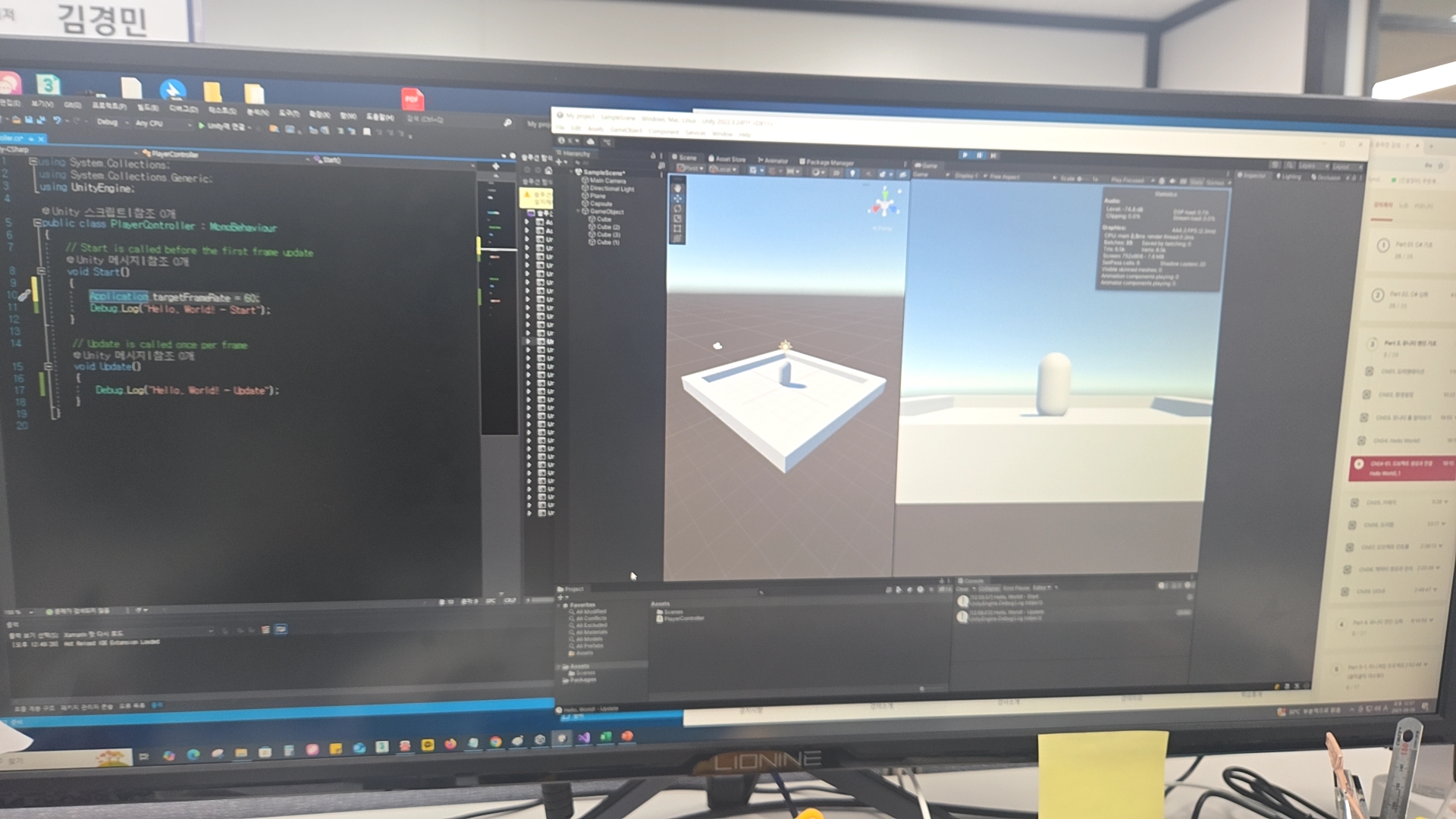
유니티 작업물과 함께 인증샷!
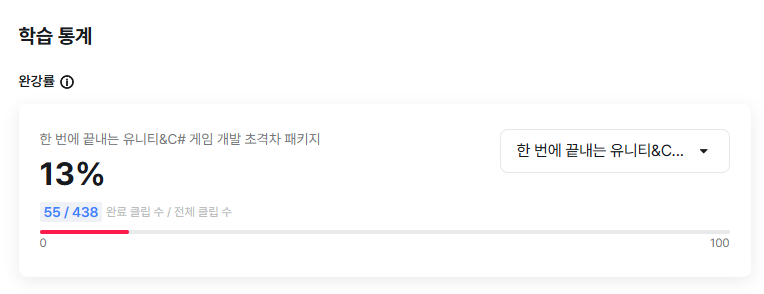
오늘부로 13%가 되었고 55클립을 들었다.
내일도 파이팅!
'인강 후기' 카테고리의 다른 글
| 41일차 : '한 번에 끝내는 유니티&C# 게임 개발 초격차 패키지' 강의 후기 (9) | 2025.08.10 |
|---|---|
| 40일차 : '한 번에 끝내는 유니티&C# 게임 개발 초격차 패키지' 강의 후기 (3) | 2025.08.09 |
| 38일차 : '한 번에 끝내는 유니티&C# 게임 개발 초격차 패키지' 강의 후기 (4) | 2025.08.07 |
| 37일차 : '한 번에 끝내는 유니티&C# 게임 개발 초격차 패키지' 강의 후기 (4) | 2025.08.06 |
| 36일차 : '한 번에 끝내는 유니티&C# 게임 개발 초격차 패키지' 강의 후기 (6) | 2025.08.05 |


