
| 일 | 월 | 화 | 수 | 목 | 금 | 토 |
|---|---|---|---|---|---|---|
| 1 | 2 | 3 | 4 | |||
| 5 | 6 | 7 | 8 | 9 | 10 | 11 |
| 12 | 13 | 14 | 15 | 16 | 17 | 18 |
| 19 | 20 | 21 | 22 | 23 | 24 | 25 |
| 26 | 27 | 28 | 29 | 30 |
- 드롭다운
- 습관형성 #직장인자기계발 #오공완
- 트리구조
- removeAll
- readonly
- unity sparkmain(clone)
- GetComponent
- 오블완
- articulation body
- list clear
- dfs
- C#
- Unity
- 너비탐색
- Simulation
- dropdown
- navisworks api
- 최단거리 알고리즘
- 행동트리
- 최소신장트리 mst
- 티스토리챌린지
- 크루스칼
- sparkmain(clone)
- raycast
- unity korea
- 디지털트윈
- sparkmain(clone) 무한생성
- 깊이탐색
- 유니티
- 유니티 sparkmain(clone)
- Today
- Total
낑깡의 게임 프로그래밍 도전기
37일차 : '한 번에 끝내는 유니티&C# 게임 개발 초격차 패키지' 강의 후기 본문
오늘도 회사에서 밥을 먹고 강의를 듣기 시작했다.
오늘은 조금 짧게 들었다.
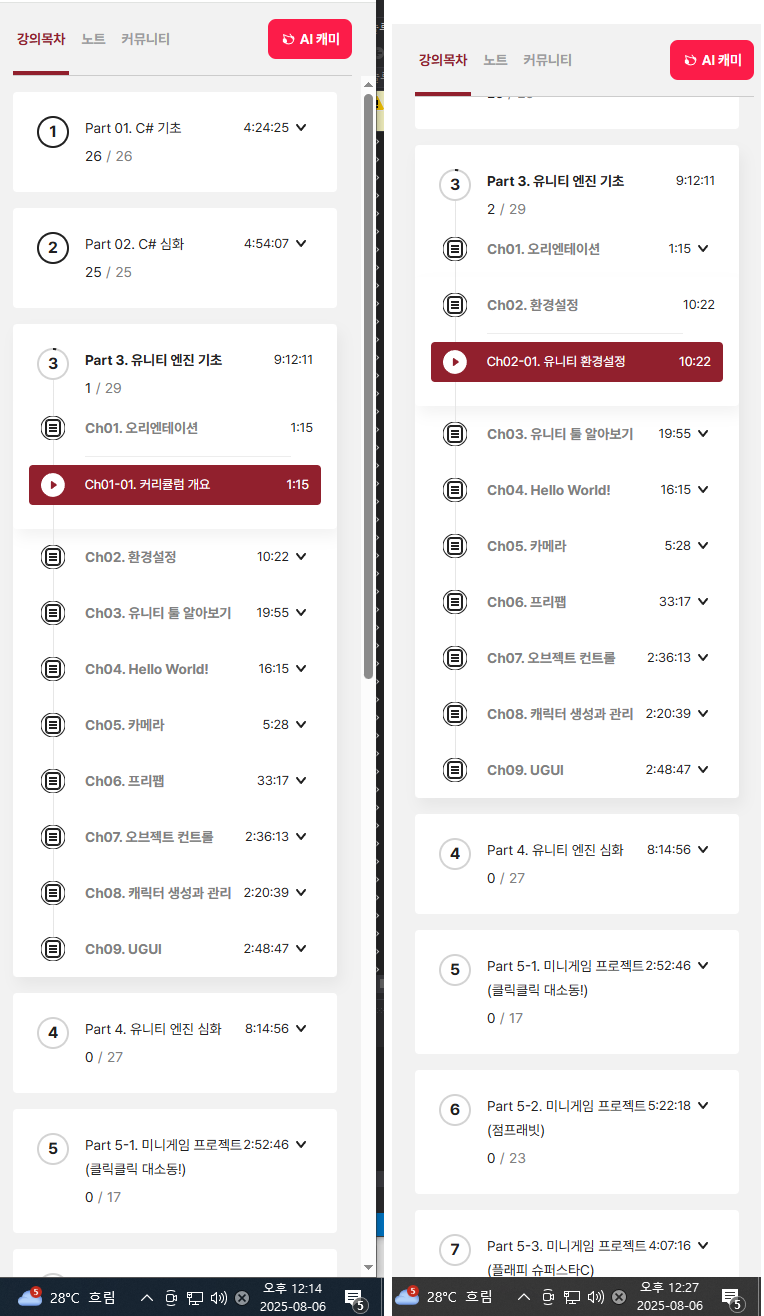
오늘은 오리엔테이션과 함께 유니티 기본 환경 설정에 대한 강의를 들었다. 나는 이미 유니티가 설치되어 있어서 설치 과정은 빠르게 끝냈고, 바로 환경 설정을 진행할 수 있었다. 강의는 우선 에디터 레이아웃을 내 작업 스타일에 맞게 변경하는 것부터 시작했다. 씬 뷰, 게임 뷰, 하이어라키, 인스펙터 같은 패널들을 위치와 크기를 조정해 자주 쓰는 기능을 한눈에 보이게 배치하니 훨씬 편해졌다. 여기에 테마 색상도 내 눈에 편한 모드로 바꿀 수 있었는데, 어두운 테마를 쓰면 장시간 작업 시 눈의 피로가 줄어든다고 해서 바로 적용해 보았다.
그외에도 프로젝트를 새로 만들 때는 작업 목적에 맞는 템플릿을 선택하는 것이 중요하다. 예를 들어 고품질 그래픽이 필요한 경우 HDRP를, 가벼운 모바일 프로젝트는 URP나 2D 템플릿을 고르는 식이다. 저장 경로도 미리 정리해 두면 나중에 파일 관리가 훨씬 수월해진다. 빌드 세팅에서는 PC, 안드로이드, iOS 등 원하는 플랫폼을 선택하고 ‘Switch Platform’을 눌러 해당 환경으로 전환할 수 있는데, 이렇게 하면 각 플랫폼에 맞는 설정이 자동으로 적용된다.
작업 효율을 높이는 기능들도 몇 가지 있다. 플레이 모드에서 멈췄을 때 변수 값이나 씬 변경 사항이 초기화되지 않도록 하는 옵션을 사용하면 테스트할 때 매번 다시 세팅할 필요가 없어서 편리하다. 또, 오토 리프레시 기능을 켜 두면 외부에서 수정한 파일이 바로 반영되어 작업 흐름이 끊기지 않는다. 콘솔 창에서는 로그를 필터링해 필요한 정보만 확인할 수 있는데, 경고나 오류만 보이게 하거나 색상을 구분해 두면 디버깅 속도가 빨라진다.
추가로 알아두면 좋은 환경 설정들도 있다. 그래픽 품질 설정에서 그림자나 텍스처 해상도, 안티앨리어싱을 조정해 성능과 품질을 맞출 수 있고, 입력 시스템을 구성해 키보드나 게임패드 입력을 설정할 수도 있다. 단축키를 직접 지정해 자주 쓰는 기능을 빠르게 호출하는 것도 작업 속도를 높이는 데 도움이 된다. 이렇게 기본 환경 설정만 잘 해두어도 유니티 작업 효율이 눈에 띄게 향상되기 때문에, 앞으로는 이번에 배운 내용을 토대로 나만의 최적화된 작업 환경을 만들어 볼 생각이다.

오늘은 설정하고 있는 모습과 함께 인증샷!
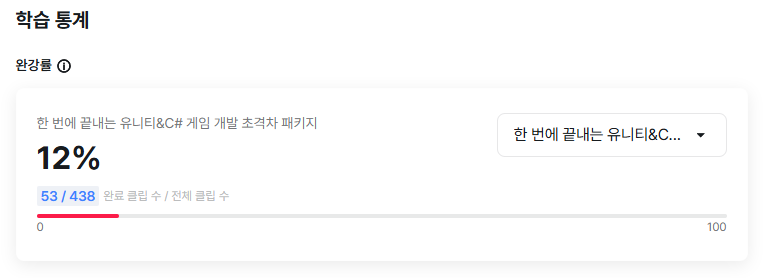
오늘부로 53클립을 들었다.
내일도 파이팅!
'인강 후기' 카테고리의 다른 글
| 39일차 : '한 번에 끝내는 유니티&C# 게임 개발 초격차 패키지' 강의 후기 (6) | 2025.08.08 |
|---|---|
| 38일차 : '한 번에 끝내는 유니티&C# 게임 개발 초격차 패키지' 강의 후기 (4) | 2025.08.07 |
| 36일차 : '한 번에 끝내는 유니티&C# 게임 개발 초격차 패키지' 강의 후기 (6) | 2025.08.05 |
| 35일차 : '한 번에 끝내는 유니티&C# 게임 개발 초격차 패키지' 강의 후기 (7) | 2025.08.04 |
| 34일차 : '한 번에 끝내는 유니티&C# 게임 개발 초격차 패키지' 강의 후기 (4) | 2025.08.03 |


