
| 일 | 월 | 화 | 수 | 목 | 금 | 토 |
|---|---|---|---|---|---|---|
| 1 | 2 | 3 | 4 | |||
| 5 | 6 | 7 | 8 | 9 | 10 | 11 |
| 12 | 13 | 14 | 15 | 16 | 17 | 18 |
| 19 | 20 | 21 | 22 | 23 | 24 | 25 |
| 26 | 27 | 28 | 29 | 30 |
- 행동트리
- raycast
- unity sparkmain(clone)
- articulation body
- sparkmain(clone) 무한생성
- dfs
- 습관형성 #직장인자기계발 #오공완
- 최단거리 알고리즘
- 트리구조
- 디지털트윈
- navisworks api
- readonly
- list clear
- dropdown
- C#
- removeAll
- 깊이탐색
- sparkmain(clone)
- 티스토리챌린지
- 최소신장트리 mst
- Unity
- 드롭다운
- 크루스칼
- GetComponent
- unity korea
- 유니티 sparkmain(clone)
- 유니티
- 너비탐색
- Simulation
- 오블완
- Today
- Total
낑깡의 게임 프로그래밍 도전기
43일차 : '한 번에 끝내는 유니티&C# 게임 개발 초격차 패키지' 강의 후기 본문


오늘은 유니티에서 입력 처리와 좌표 변환, 그리고 오브젝트 이동 로직에 대해 배웠다. 단순히 키를 눌러 움직이는 것처럼 보이는 기능도 내부적으로는 트랜스폼(Transform)과 벡터(Vector)를 활용한 좌표 연산으로 이루어진다는 점이 흥미로웠다. 예를 들어, transform.Translate()나 transform.position += Vector3 같은 방식으로 오브젝트의 위치를 변경하면, 코드 한 줄로도 씬 속 객체를 자유롭게 이동시킬 수 있다. 하지만 여기서 중요한 건 ‘얼마나 부드럽게’ 움직이느냐였다.
강사님은 이동 코드를 작성할 때 Time.deltaTime을 곱하는 습관을 강조하셨다. Update() 메서드는 매 프레임마다 실행되지만, 프레임 속도는 컴퓨터 성능이나 게임 상황에 따라 달라진다. 같은 코드를 쓰더라도 30FPS 환경과 120FPS 환경에서는 이동 거리가 달라질 수 있다는 뜻이다. Time.deltaTime은 “이전 프레임과 현재 프레임 사이의 시간”을 알려주기 때문에, 이를 곱해주면 프레임 속도와 관계없이 일정한 속도로 이동이 가능하다. 결국 Time.deltaTime은 단순한 숫자가 아니라, 게임이 어떤 환경에서 실행되든 ‘일관된 체감 속도’를 보장하는 핵심 도구라는 걸 깨달았다.
이 부분에서 얻은 인사이트는, 게임의 모든 움직임이 ‘시간’과 직결된다는 사실이었다. 단순히 키 입력에 반응해 좌표를 바꾸는 수준에서 끝나면, 환경이 바뀔 때 의도치 않은 속도 변화가 생길 수 있다. 하지만 Time.deltaTime을 기준으로 속도를 계산하면, 10년 된 노트북이든 최신 고사양 PC든 같은 속도로 움직이는 동일한 플레이 경험을 제공할 수 있다. 나아가 이 원리는 단순 이동뿐 아니라 애니메이션 재생, 카메라 이동, 심지어 물리 연산과도 연결되기 때문에, 앞으로 작성하는 거의 모든 ‘시간 기반 로직’에 적용해야 한다는 점을 명확히 이해하게 됐다.


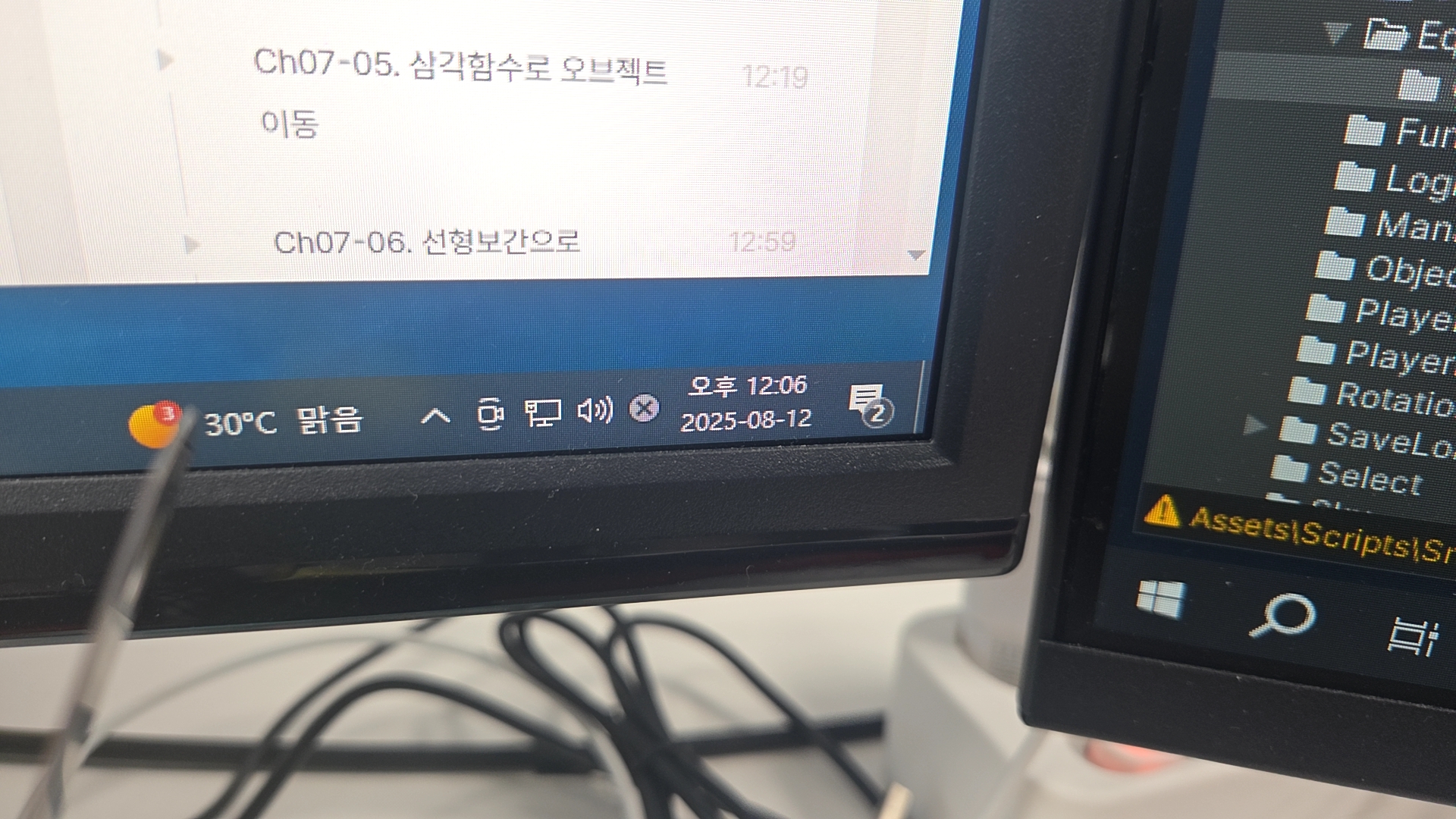
오늘부로 59클립을 들었다.
내일도 파이팅!
'인강 후기' 카테고리의 다른 글
| 45일차 : '한 번에 끝내는 유니티&C# 게임 개발 초격차 패키지' 강의 후기 (2) | 2025.08.14 |
|---|---|
| 44일차 : '한 번에 끝내는 유니티&C# 게임 개발 초격차 패키지' 강의 후기 (3) | 2025.08.13 |
| 42일차 : '한 번에 끝내는 유니티&C# 게임 개발 초격차 패키지' 강의 후기 (2) | 2025.08.11 |
| 41일차 : '한 번에 끝내는 유니티&C# 게임 개발 초격차 패키지' 강의 후기 (9) | 2025.08.10 |
| 40일차 : '한 번에 끝내는 유니티&C# 게임 개발 초격차 패키지' 강의 후기 (3) | 2025.08.09 |


