
| 일 | 월 | 화 | 수 | 목 | 금 | 토 |
|---|---|---|---|---|---|---|
| 1 | 2 | 3 | 4 | 5 | 6 | 7 |
| 8 | 9 | 10 | 11 | 12 | 13 | 14 |
| 15 | 16 | 17 | 18 | 19 | 20 | 21 |
| 22 | 23 | 24 | 25 | 26 | 27 | 28 |
- list clear
- 깊이탐색
- raycast
- Simulation
- 트리구조
- readonly
- removeAll
- sparkmain(clone) 무한생성
- GetComponent
- dropdown
- unity sparkmain(clone)
- 유니티
- 크루스칼
- sparkmain(clone)
- navisworks api
- 너비탐색
- 습관형성 #직장인자기계발 #오공완
- 디지털트윈
- 최단거리 알고리즘
- C#
- articulation body
- dfs
- 유니티 sparkmain(clone)
- 드롭다운
- Unity
- 행동트리
- 티스토리챌린지
- unity korea
- 오블완
- 최소신장트리 mst
- Today
- Total
낑깡의 게임 프로그래밍 도전기
3ds max (2022버전) / Pivot(축) 바꾸기 : 회전 본문
3ds max에서 제일 중요한 기초 축
나의 오브젝트는 종속 기능이 있어서 종속 확인 후 상위 오브젝트를 선택했다

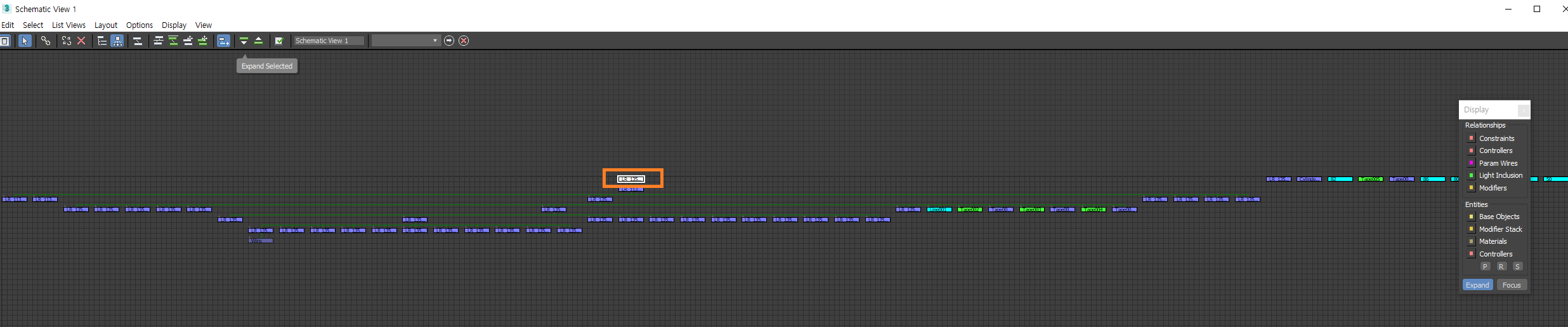
오브젝트를 선택 후
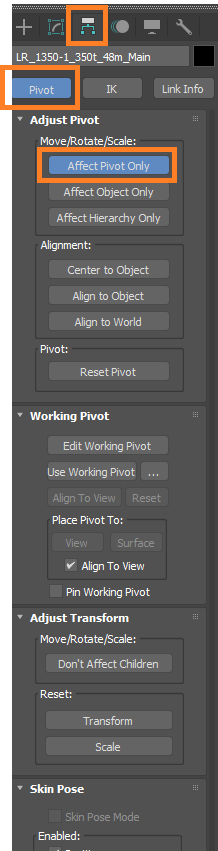
Command Panel에서 Hierarchy 탭(축 아이콘)을 클릭
Pivot 패널에서 Affect Pivot Only를 활성화. 해당 옵션을 활성화하면 피벗 포인트만 조정된다.
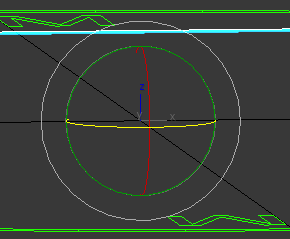
Rotate 툴(회전 도구)을 선택, Angle Snap Toggle(각도 스냅 토글)을 활성화(5도 단위로 회전시킬 수 있게 해줌)
뷰포트에서 회전 조작 핸들을 이용하여 피벗을 회전.
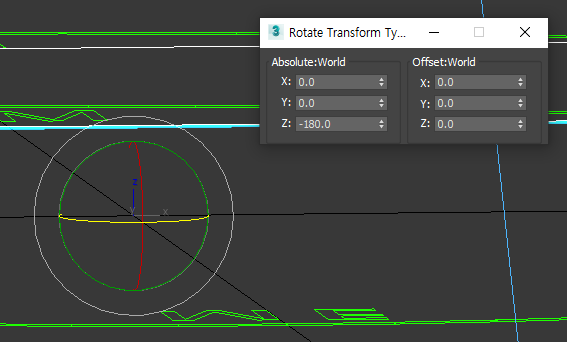
정확하게 회전을 원할시, Transform Type-In을 이용하여 회전값을 직접 입력
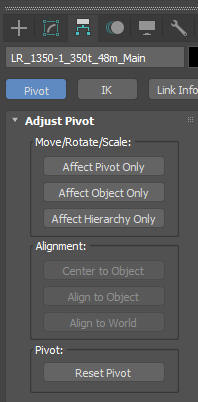
피벗 포인트 설정을 완료 후 Affect Pivot Only를 눌러 비활성화
3d Max 피벗 단축키
- 피벗 수정 모드 활성화/비활성화 : Insert
- 피벗 수정 모드 이동 : W
- 피벗 수정 모드 회전 : E
- 피벗 스케일 : R
피벗 변경 후 고정하는 방법
--------------------------------------------제일 간단하고 확실했던 방법 --------------------------------------------------------------------
- XForm 초기화:
- Command Panel에서 Modifier List를 열고, Reset XForm을 선택합니다.
- Modifier Stack에 XForm Modifier가 추가됩니다.
- XForm Modifier를 선택하고, Reset Selected를 클릭합니다.
- XForm Modifier 적용:
- XForm Modifier가 적용된 상태에서, Modifier Stack에서 Collapse To를 선택하여 변환 값을 고정합니다.
- 팝업 창이 뜨면 Yes를 클릭하여 변환을 고정합니다.
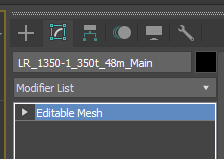

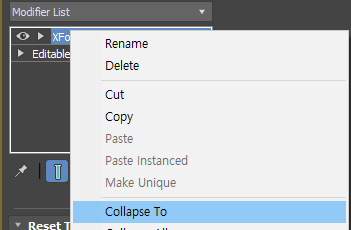
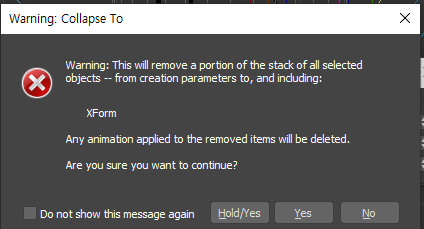
요약된 단계
- Modifier List에서 Reset XForm 선택
- Modifier Stack에서 Collapse To 선택
이 과정을 통해 오브젝트의 피벗 변경 내용을 고정할 수 있습니다. 피벗이 고정되면 오브젝트의 변환 값이 초기화되어 변경된 피벗 위치가 유지됩니다.
----------------------------------------------------------조금 다른 방법------------------------------------------------------------
- XForm 리셋:
- Utilities 패널로 이동합니다 (Panel > Command Panel > Utilities).
- Reset XForm을 선택하고 Reset Selected 버튼을 클릭합니다.
- XForm 적용:
- 리셋된 XForm이 적용된 후, 오브젝트의 변환 정보를 고정하기 위해 다시 변환을 적용해야 합니다.
- Modifier List에서 XForm을 적용합니다.
- Hierarchy 패널로 돌아가서 Pivot 탭에서 Reset Transform과 Reset Scale을 순서대로 클릭합니다.
- XForm 모디파이어를 제거합니다 (Modify > Modifier Stack > Delete Modifier).
- 피벗 유지 확인:
- 이제 오브젝트의 피벗이 변경된 상태로 기본 피벗으로 설정되었습니다. 이후 Reset Pivot 기능을 사용해도 새롭게 설정된 피벗 위치가 유지됩니다.
'3D MAX, Blander' 카테고리의 다른 글
| 블렌더 단축키 모음 (0) | 2025.12.11 |
|---|